Überblick #
Diese Dokumentation beschreibt die Funktionen, die in der BauLog-Version vorhanden sind.
Was BauLog macht
BauLog ist ein webbasiertes Werkzeug von AlfaLog.de a Project by Noiselevel.de zur Erstellung, Verwaltung und Dokumentation von Baubesprechungsprotokollen. Die App ist für Architekturbüros, Ingenieurbüros und kommunale Bauverwaltungen konzipiert und bildet den kompletten Ablauf von der Besprechung bis zum PDF-Export schlank und zuverlässig ab – direkt im Browser, ohne Installation. Alle Daten bleiben bei euch.
Ziel ist eine klare, einfache und nachvollziehbare Protokollführung, bei der Beteiligte, Besprechungspunkte, Termine und optionale Textblöcke strukturiert erfasst und konsistent exportiert werden können.
Funktionen im Überblick
- Start: Neues Protokoll anlegen oder bestehendes aus einer
.json-Datei laden. - Beteiligtenliste: Projektbeteiligte zentral verwalten, Gruppen zuordnen, Verteiler festlegen.
- Protokoll: Besprechungskopf, Anwesenheit, Besprechungspunkte, Termine und optionale Textblöcke erfassen.
- Statusmanagement: Punkte als „offen“ oder „erledigt“ kennzeichnen (erledigte Punkte werden grau dargestellt).
- Export: Druckfertige PDF-Ansicht (über Druckdialog) sowie strukturierte Markdown (.md)- und JSON-Dateien.
- Systemeinstellungen: Logo, Fußzeile, Bearbeiter, Protokolltypen sowie Kategorien/Unterkategorien projektbezogen anpassen.
Ziel und Konzept
- Weniger Medienbrüche: keine parallelen Word-Vorlagen, Excel-Listen und PDF-Layouts.
- Einheitliche Struktur für alle Projekte und Besprechungen.
- Direkte Weiterverarbeitung für Folgeprotokolle, Archivierung und Dokumentation.
Die App läuft vollständig lokal im Browser – ohne externe Serverpflicht. Speicherort und Exporte bleiben in eurem Projektumfeld.
Start #
Funktionen auf der Startseite
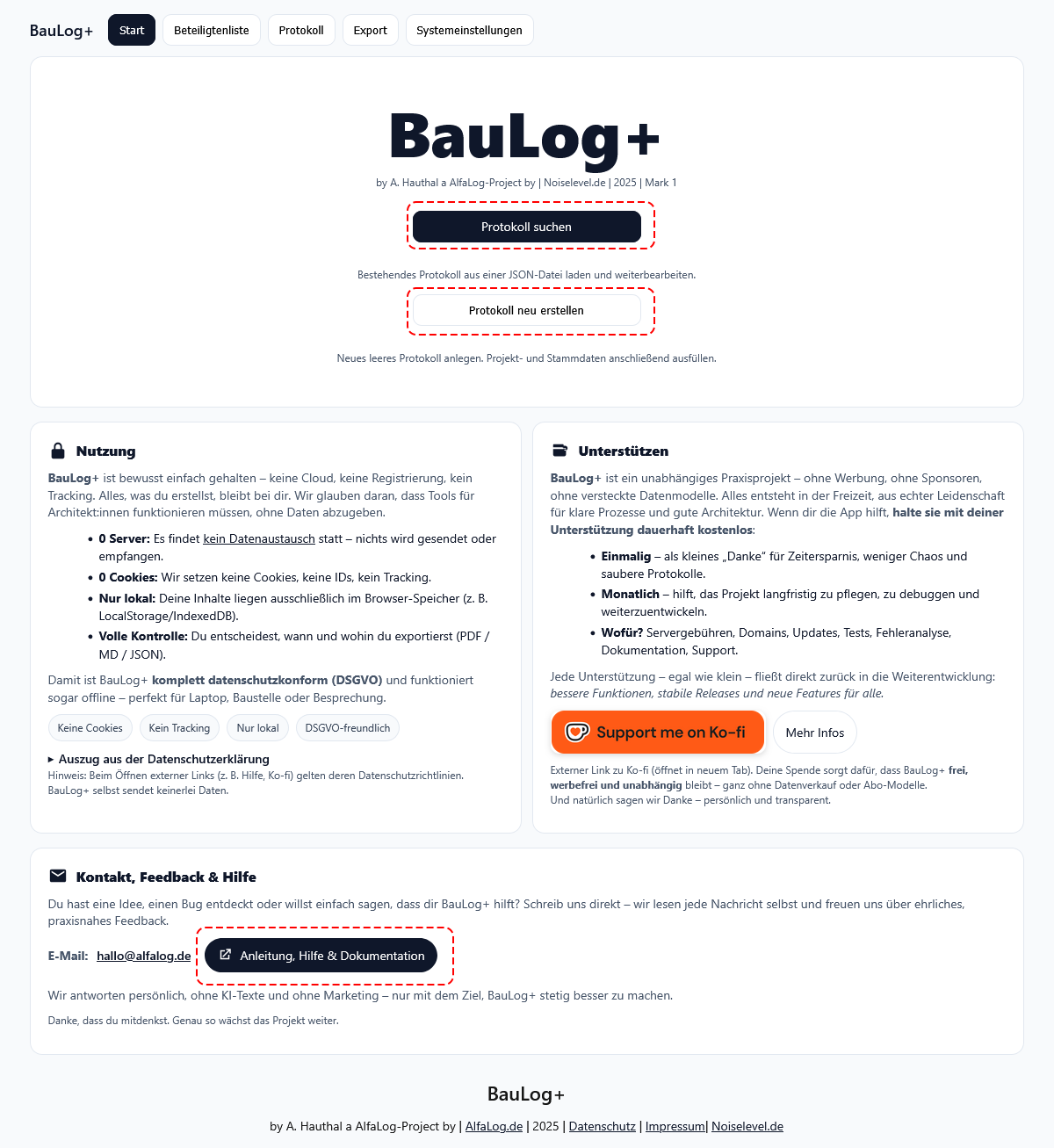
Auf der Startseite wird festgelegt, ob ein neues Protokoll erstellt oder ein bestehendes geladen werden soll. Sie ist der Einstiegspunkt in jede Sitzung.
-
Protokoll suchen: Öffnet den Dateidialog, um eine vorhandene
.json-Datei zu laden. Bereits gespeicherte Protokolle können damit vollständig wiederhergestellt und weiterbearbeitet werden. - Neues Protokoll erstellen: Legt ein leeres Protokoll an und öffnet den Tab Protokoll zur Bearbeitung. Stammdaten wie Projekttitel, Datum, Ersteller oder Besprechungstyp werden anschließend eingetragen.
- Statusmeldungen: Kurze Hinweise unterhalb der Buttons informieren über den aktuellen Zustand der App (z. B. „Protokoll geladen“ oder „Neues leeres Protokoll angelegt“).
- Hilfe-Link: Über den Link „Hilfe & Dokumentation“ gelangt man zu dieser Seite. Sie öffnet sich in einem neuen Browser-Tab.
Nach dem Laden oder Erstellen eines Protokolls werden automatisch die entsprechenden Tabs freigeschaltet. Von dort aus kann weiter zu Beteiligtenliste, Protokoll oder Export gewechselt werden.
Beteiligtenliste #
Stammdaten anlegen
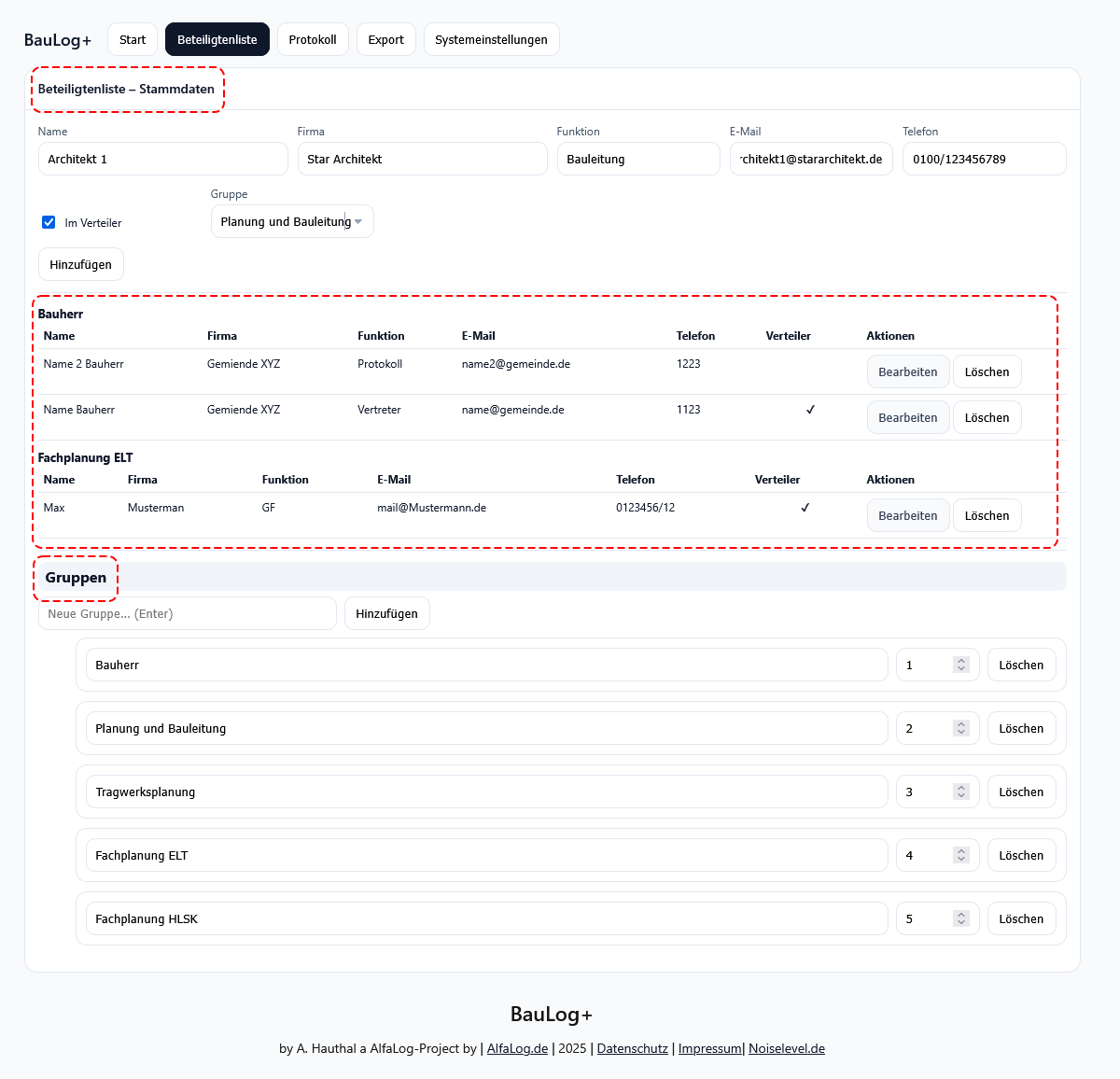
In der Beteiligtenliste werden alle am Projekt beteiligten Personen, Büros oder Firmen verwaltet. Die Einträge bilden die Grundlage für die spätere Zuordnung von Aufgaben, Verantwortlichkeiten und Verteilern im Protokoll.
- Neue Person hinzufügen: Trage Name, Firma, Funktion, E-Mail und Telefon in die obere Zeile ein. Wähle anschließend die passende Gruppe (z. B. Bauherr, Planung, Tragwerksplanung usw.). Ein Klick auf „Hinzufügen“ speichert den Eintrag in der jeweiligen Tabelle.
- Im Verteiler: Wenn diese Option aktiviert ist, wird der Beteiligte automatisch in die Verteilerliste für Protokolle aufgenommen. So kannst du später filtern, wer das Protokoll erhält.
- Bearbeiten / Löschen: Über die Schaltflächen in der Spalte Aktionen lassen sich vorhandene Einträge anpassen oder entfernen. Änderungen werden sofort übernommen.
Gruppen verwalten
Unterhalb der Tabellen befindet sich der Bereich Gruppen. Hier werden die übergeordneten Kategorien definiert, denen die Beteiligten zugeordnet werden können.
- Neue Gruppe: Gib den Namen der Gruppe ein (z. B. „Fachplanung ELT“) und klicke auf Hinzufügen.
- Reihenfolge ändern: Jede Gruppe besitzt ein Sortierfeld (numerisch). Eine kleinere Zahl bedeutet eine höhere Position in der Anzeige.
- Gruppe löschen: Entfernt die Kategorie aus der Liste. Bereits zugeordnete Personen bleiben bestehen, bis sie manuell angepasst werden.
Typische Gruppen sind zum Beispiel:
- Bauherr
- Planung und Bauleitung
- Tragwerksplanung
- Fachplanung ELT / HLSK
- Freianlagen
Protokoll #
Protokolldaten
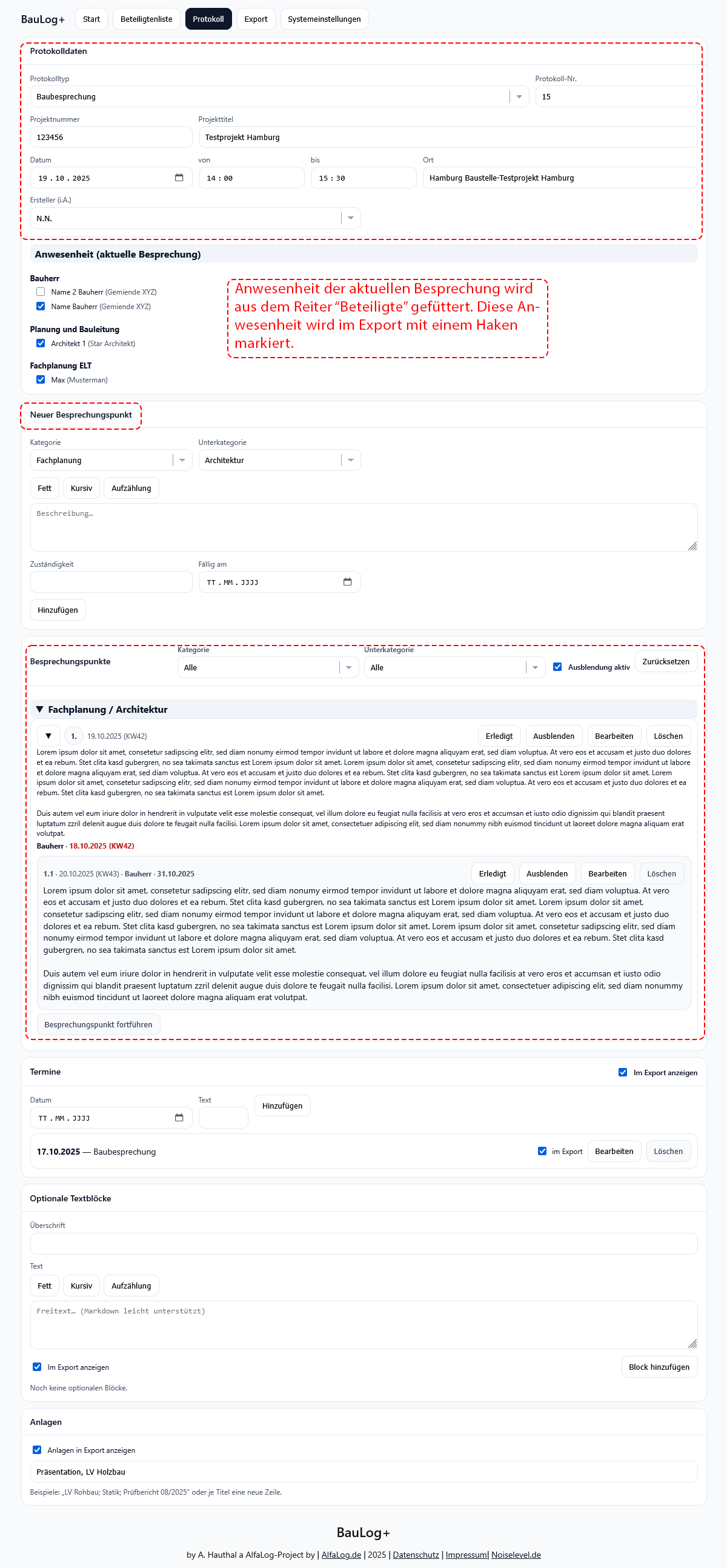
Im Kopf werden alle Daten erfasst, die den Protokolltitel und den PDF-Kopf bilden.
- Protokolltyp – Auswahl aus den in Systemeinstellungen → Protokolltypen gepflegten Typen (z. B. Baubesprechung, Planungsbesprechung). Wirkt direkt auf PDF/MD.
- Projektnummer / Projekttitel – erscheinen im Kopfbereich des Exports.
- Protokoll-Nr. – laufende Nummer für das aktuelle Protokoll.
- Datum, von/bis, Ort – Termin- und Ortsangaben der Sitzung; werden im PDF gezeigt.
- Ersteller (AG) – Auswahl aus der Bearbeiterquelle, die in Systemeinstellungen gepflegt wird (Name, optional Titel). Im PDF als Ersteller sichtbar.
Anwesenheit (aktuelle Besprechung)
Die Gruppen und Personen werden aus der Beteiligtenliste übernommen. Hake hier an, wer bei dieser Sitzung anwesend war. Die Anwesenheit wird im PDF-Kopf als Liste ausgegeben.
- Gruppenstruktur (z. B. Bauherr, Planung und Bauleitung, TWP, Fachplanung ELT/HLSK …) stammt aus Beteiligtenliste → Gruppen.
- Personen werden aus den dortigen Stammdatensätzen gefüllt („Im Verteiler“ ist unabhängig von Anwesenheit).
Neuer Besprechungspunkt
- Kategorie und optional Unterkategorie wählen – beides wird in Systemeinstellungen → Kategorien gepflegt (inkl. Sortierung). Strukturiert die Ausgabe im Export.
- Beschreibung erfassen (Format-Buttons: Fett, Kursiv, Aufzählung). Der Text erscheint 1:1 im PDF/MD.
- Zuständigkeit und Fällig am setzen – im Export mit ausgegeben; dient der Nachverfolgung.
- Hinzufügen – der Punkt erscheint unten in der Liste.
Besprechungspunkte (Liste & Aktionen)
Filter über der Liste
- Kategorie / Unterkategorie – zeigt nur passende Punkte.
- Ausblendung aktiv – blendet alle als „ausgeblendet“ markierten Punkte in der Ansicht aus (sie bleiben erhalten).
- Zurücksetzen – setzt die Filter auf „Alle“.
Aktionen je Punkt und ihre Wirkung im Export
- Erledigt – markiert den Punkt als abgeschlossen. Export-Effekt: Der Punkt wird im PDF (und in der Liste) grau dargestellt. Inhalt bleibt vollständig erhalten.
- Ausblenden – kennzeichnet den Punkt als nicht exportieren. Export-Effekt: Der Punkt erscheint nicht im PDF/MD/JSON. In der App bleibt er erhalten (für internes Controlling oder spätere Reaktivierung).
- Bearbeiten – öffnet den Punkt zur Änderung. Export-Effekt: Änderungen wirken sich direkt auf die nächste PDF/MD/JSON-Erzeugung aus.
- Löschen – entfernt den Punkt dauerhaft. Export-Effekt: Der Punkt ist aus sämtlichen Exporten entfernt.
- Besprechungspunkt fortführen – legt unter derselben Gliederung einen Folgeeintrag an (z. B. „1.1“ nach „1.“). Export-Effekt: Der neue Eintrag wird als fortlaufender Unterpunkt ausgegeben; die Historie bleibt nachvollziehbar.
Hinweis zur Gliederung: Die Überschriftenblöcke (z. B. „Fachplanung / Architektur“) entstehen aus der Kombination von Kategorie und Unterkategorie. Die Reihenfolge ergibt sich aus dem in den Systemeinstellungen vergebenen Sortierindex.
Termine
- Datum und optionaler Text (z. B. „Bauabnahme“).
- Hinzufügen – Termin erscheint in der Liste.
- Pro Termin: Im Export anzeigen, Bearbeiten, Löschen.
Export-Effekt: Nur Termine mit gesetztem Häkchen Im Export anzeigen erscheinen im PDF/MD.
Optionale Textblöcke
- Überschrift und Text (Markdown-Basisformatierungen unterstützt).
- Block hinzufügen; je Block: Im Export anzeigen, Bearbeiten, Löschen.
Export-Effekt: Nur aktivierte Blöcke werden ausgegeben. Ideal für Vorbemerkungen, Zwischenfazits oder Hinweise.
Anlagen
Hier kann eine textuelle Liste von Anlagen geführt werden (eine Anlage je Zeile). Es werden keine Dateien hochgeladen – der Bereich dient nur der Nennung im Export.
- Anlagen im Export anzeigen – steuert, ob die Liste im PDF/MD erscheint.
- Beispiele: „Präsentation“, „LV Rohbau“, „Prüfbericht 08/2025“ (jeweils eigene Zeile).
Export – was aus diesem Tab wohin fließt
- PDF (Druckansicht) – nutzt die Darstellung inkl. Logo/Adresse (falls in Export aktiviert). Anwesenheit, Protokollkopf, Punkte (inkl. Erledigt/ausgeblendet), Termine, optionale Textblöcke und Anlagen werden gemäß ihren Einstellungen ausgegeben.
- Markdown (.md) – strukturiert die Inhalte in Textform; ausgeblendete Punkte fehlen, erledigte Punkte werden gekennzeichnet.
- JSON – enthält die Datenstruktur (Kopf, Anwesenheit, Punkte mit Feldern, Termine, Textblöcke, Anlagen inkl. Flags).
Logo/Adresse stammen aus Systemeinstellungen; ihre Ausgabe steuerst du im Tab Export über die Checkboxen „Logo im Kopfbereich“ und „Adresse im Fußbereich“.
Export (PDF / MD / JSON) #
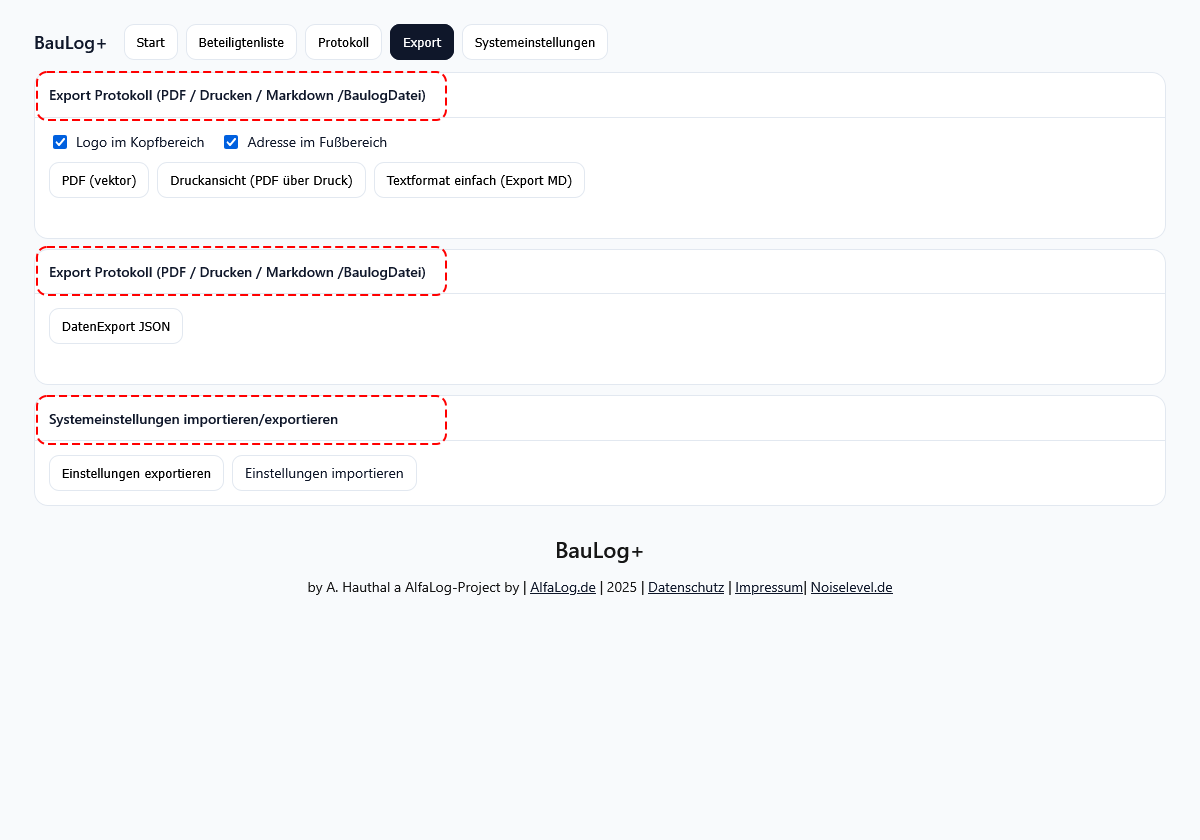
Export Protokoll (PDF / Markdown / BauLog-Datei)
Im Tab Export werden alle Dateien erzeugt, die das Protokoll nach außen geben – als druckfertiges PDF, als Textdatei oder als Datendatei für spätere Weiterbearbeitung.
- Logo im Kopfbereich – zeigt im PDF oben links das in den Systemeinstellungen hinterlegte Logo. Wird kein Logo gewählt, bleibt der Platz leer.
- Adresse im Fußbereich – ergänzt im PDF die Büro- oder Projektadresse als Fußzeile. Inhalt stammt aus dem Feld Fußzeile / Büroadresse der Systemeinstellungen.
Export-Buttons
- PDF (Vektor) – empfohlene Variante. Öffnet das Protokoll als saubere, vektorbasiert aufgebaute PDF-Seite über den Browser-Druckdialog. Texte bleiben kopierbar, Schriften gestochen scharf. Für offizielle Besprechungsprotokolle ist diese Variante optimal.
- Druckansicht (PDF über Druck) – alternative Ansicht über den nativen Browser-Druck. Nützlich, wenn kein spezieller PDF-Viewer installiert ist.
-
Export MD (Textformat einfach) – erstellt eine strukturierte
.md-Datei (Markdown). Diese kann in jedem Texteditor geöffnet oder weiterverarbeitet werden (z. B. für Langzeitarchivierung oder Versionierung in Git-Repos). Ausgeblendete Punkte werden dabei ausgelassen, erledigte markiert. -
Export JSON (BauLog-Datei) – speichert alle Protokolldaten inklusive
Kopf, Anwesenheit, Punkte, Termine, Textblöcke und Anlagen als maschinenlesbare
.json-Datei. Diese Datei dient der Weiterbearbeitung: Beim nächsten Öffnen kann sie auf der Startseite über „Protokoll suchen“ wieder geladen werden, um das Protokoll fortzuschreiben.
Tipp: Speichere vor jedem neuen Termin das aktuelle Protokoll als JSON-Datei. So bleibt der gesamte Verlauf nachvollziehbar und kann bei Bedarf in neuen Sitzungen weitergeführt werden.
Systemeinstellungen importieren / exportieren
Dieser Bereich dient der Sicherung oder Übertragung der allgemeinen App-Konfiguration.
- Einstellungen exportieren: Speichert deine aktuellen Systemeinstellungen (Logo-Quelle, Fußzeile, Bearbeiter, Protokolltypen, Kategorien u. a.) als JSON-Datei.
- Einstellungen importieren: Lädt eine zuvor gespeicherte Konfiguration wieder ein – praktisch bei Neuinstallation oder mehreren Arbeitsplätzen.
Die System-JSON ist unabhängig vom eigentlichen Protokoll und beeinflusst nur Layout und Kategorien der App.
Systemeinstellungen #
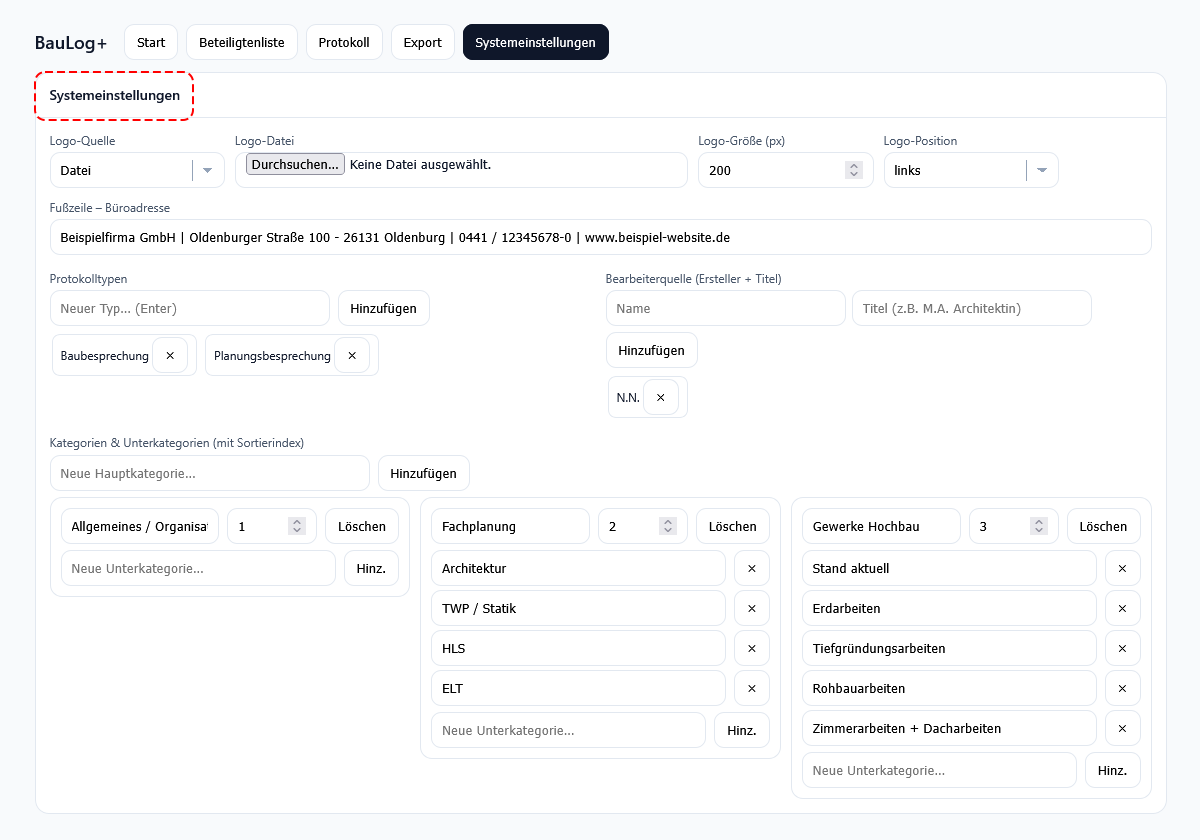
Logo
- Logo-Quelle – üblicherweise Datei.
- Logo-Datei – Bild wählen (z. B. PNG mit Transparenz).
- Logo-Größe (px) – Breite im PDF-Kopf.
- Logo-Position – z. B. links oder rechts.
Auswirkung: Wird im Export im Tab Export über die Checkbox „Logo im Kopfbereich“ ein-/ausgeblendet.
Fußzeile – Büroadresse
Freitext für Adresse/Kontakt (z. B. Straße, PLZ/Ort, Telefon, Web). Auswirkung: Erscheint im PDF-Fuß, wenn im Tab Export die Option „Adresse im Fußbereich“ aktiviert ist.
Protokolltypen
- Neuen Typ in „Neuer Typ… (Enter)“ eingeben → Hinzufügen.
- Vorhandene Typen erscheinen als Chips (z. B. Baubesprechung, Planungsbesprechung).
Auswirkung: Auswahl im Tab Protokoll unter Protokolltyp; wird in PDF/MD im Kopf ausgegeben.
Bearbeiterquelle (Ersteller + Titel)
- Name und optionaler Titel eintragen (z. B. „M. A. Architektin“).
- Hinzufügen → die Person erscheint als Chip.
Auswirkung: Im Tab Protokoll unter Ersteller (AG) auswählbar; der Name wird im PDF-Kopf angezeigt.
Kategorien & Unterkategorien (mit Sortierindex)
- Neue Hauptkategorie… eingeben → Hinzufügen.
- Sortierindex (Zahl) je Hauptkategorie festlegen – bestimmt die Reihenfolge in Protokollansicht und Export.
- Unterkategorien pro Karte über „Neue Unterkategorie…“ + Hinz. anlegen.
- Löschen entfernt die Kategorie (vorher prüfen, ob Punkte noch zugeordnet sind).
Auswirkung: Im Tab Protokoll werden diese Kategorien/Unterkategorien für Besprechungspunkte verwendet; im PDF/MD bilden sie die Gliederungsüberschriften (z. B. „Fachplanung / Architektur“). Die Reihenfolge folgt dem Sortierindex.
FAQ · Häufige Fragen #
Wie füge ich Anlagen zum Protokoll hinzu?
Das Feld „Anlagen“ dient nur zur textlichen Auflistung von Dokumenten, nicht zum Hochladen von Dateien.
Beispiel:
Präsentation.pdf
LV Rohbau 08/2025
Fotos Begehung 19.10.2025
Empfehlung: Lege die tatsächlichen Dateien im Projektordner ab
(z. B. \\Projekte\1234\Protokolle\Anlagen\) und notiere die Dateinamen im Anlagenfeld.
So bleiben PDF-Export und Ablage sauber getrennt.
Wie kann ich ein Protokoll später weiterbearbeiten?
Exportiere das aktuelle Protokoll über Export → JSON (BauLog-Datei).
Diese Datei enthält alle Daten (Kopf, Anwesenheit, Punkte, Termine …).
Beim nächsten Öffnen kannst du sie auf der Startseite → „Protokoll suchen“ wieder einladen
und exakt an derselben Stelle weiterarbeiten.
Empfehlung: Speichere nach jeder Sitzung eine JSON-Version ab, bevor du ein neues Protokoll beginnst – so bleibt der Verlauf dokumentiert.
Was ist der Unterschied zwischen „Erledigt“ und „Ausblenden“?
„Erledigt“ kennzeichnet einen Punkt als abgeschlossen, er bleibt im Export sichtbar, wird aber grau dargestellt. „Ausblenden“ entfernt den Punkt aus dem Export (PDF / MD / JSON) – bleibt jedoch intern erhalten, z. B. zur Kontrolle.
Empfehlung: Verwende Ausblenden nur für interne Notizen oder irrelevante Punkte, niemals für erledigte Themen, damit der Verlauf vollständig bleibt.
Wie werden Kategorien und Unterkategorien sortiert?
Jede Hauptkategorie besitzt einen Sortierindex (Zahl). Kleinere Zahlen erscheinen im Protokoll und PDF zuerst. Unterkategorien übernehmen automatisch die Reihenfolge der Hauptkategorie.
Empfehlung: Nutze Lücken (1, 5, 10 …) statt fortlaufender Zahlen, um später leichter neue Kategorien dazwischenzuschieben.
Warum sehe ich mein Logo nicht im PDF?
Das Logo wird nur angezeigt, wenn:
- in den Systemeinstellungen eine Datei ausgewählt ist und
- im Tab Export die Checkbox „Logo im Kopfbereich“ aktiviert ist.
Empfehlung: Verwende PNG-Dateien mit Transparenz und max. 800 px Breite, damit sie vektorbasiert und sauber dargestellt werden.
Wie kann ich mehrere Büros oder Projekte nutzen?
BauLog + speichert alle Daten ausschließlich lokal im Browser.
Es gibt keine Cloud- oder Benutzerverwaltung.
Für unterschiedliche Projekte kannst du jeweils eigene JSON-Dateien exportieren / importieren.
Empfehlung: Benenne die JSON-Dateien nach Projekt und Datum, z. B.
Projekt-Hamburg_2025-10-19.json.
Wie kann ich meine Systemeinstellungen sichern?
Im Tab Export findest du unten den Bereich „Systemeinstellungen importieren / exportieren“. Damit kannst du dein Setup (Logo, Fußzeile, Kategorien, Bearbeiter …) als JSON sichern und auf einem anderen Gerät wieder einspielen.
Was passiert, wenn ich den Browser-Cache lösche?
Alle lokal gespeicherten Protokolle (nicht exportiert!) werden gelöscht. Exportiere daher regelmäßig deine JSON-Dateien, bevor du Browserdaten löschst oder den Rechner wechselst.
Welche Export-Variante ist am besten für die Dokumentation?
Für offizielle Protokolle wird PDF (Vektor) empfohlen – sauberer Satz, druckfertig und vollständig. Markdown- und JSON-Exporte dienen eher zur Weiterverarbeitung oder Archivierung.
Troubleshooting #
| Problem | Mögliche Ursache | Lösung |
|---|---|---|
| PDF zeigt kein Logo / keine Adresse | Logo/Adresse nicht gesetzt oder im Export nicht aktiviert | In Systemeinstellungen Logo/Adresse setzen; im Tab Export beide Checkboxen aktivieren; Druckansicht neu öffnen. |
| Export-Datei nicht auffindbar | Falscher Ordner / Browser hat Nachfragen unterdrückt | Export erneut auslösen und den Zielordner bewusst wählen; ggf. Standard-Downloadordner prüfen. |
| Punkte fehlen im PDF | Falsches Protokoll geöffnet oder Punkt wurde gelöscht | Korrektes Protokoll im Tab Start/Protokoll prüfen; Punkte neu hinzufügen. |
| Falsche Personen im Protokollkopf | Anwesenheit nicht aktualisiert | Im Tab Protokoll Anwesenheit der aktuellen Sitzung prüfen und anpassen. |
Datenformate (Beispiele) #
Markdown (.md) – Beispiel
# Protokoll: Baubesprechung – Kita Dedesdorf
**Datum:** 21.09.2025 • **Nr.:** 12 • **Ort:** Gemeinde Loxstedt
**Anwesend:** Bauherr: …; Planung/Bauleitung: …; TWP: …; ELT: …; HLSK: …

## 1) Allgemeines / Organisatorisches
- Zuständig: Tobias Kayser • Fällig: 28.09.2025
- Status: Offen
- Text: Sockelhöhen vor Ort prüfen. …

## Termine
- 17.10.2025 — Bauabnahme
- 26.10.2025 — Fassade: Door

## Zwischenfazit
… kurzer Textblock …
JSON – vereinfachtes Beispiel
{
  "protocol": {
    "type": "Baubesprechung",
    "title": "Kita Dedesdorf",
    "no": 12,
    "date": "2025-09-21",
    "start": "13:00",
    "end": "14:30",
    "place": "Gemeinde Loxstedt",
    "author": "Tobias Kayser",
    "attendees": {
      "Bauherr": ["…"],
      "Planung und Bauleitung": ["…"],
      "Tragwerksplanung": ["…"],
      "Fachplanung ELT": ["…"],
      "Fachplanung HLSK": ["…"],
      "Freianlagen": ["…"]
    }
  },
  "items": [
    {
      "id": "I-0001",
      "category": "Allgemeines / Organisatorisches",
      "subcategory": "Bauherrnaufgaben",
      "title": "Sockelhöhen prüfen",
      "text": "…",
      "owner": "Tobias Kayser",
      "due": "2025-09-28",
      "status": "open"
    }
  ],
  "appointments": [
    {"date":"2025-10-17","text":"Bauabnahme","export":true},
    {"date":"2025-10-26","text":"Fassade: Door","export":true}
  ],
  "blocks": [
    {"title":"Zwischenfazit","text":"…","export":true}
  ]
}
Unterstützen #
BauLog+ ist ein freies Praxisprojekt – entwickelt von Architekt:innen für Architekt:innen. Es gibt keine Werbung, keine Abos und keine versteckten Datenmodelle. Alles läuft lokal im Browser, völlig datenschutzkonform.
Damit BauLog+ langfristig kostenlos und unabhängig bleiben kann, freuen wir uns über jede Unterstützung. Die Entwicklung, das Hosting und die Pflege kosten Zeit und Geld – Spenden helfen uns, das Tool weiter zu verbessern, neue Funktionen zu testen und Fehler schneller zu beheben.
Wie du helfen kannst:
- Einmalig – als kleines Dankeschön für Zeitersparnis oder gute Arbeit.
- Monatlich – um die Weiterentwicklung (Server, Domains, Updates) zu fördern.
- Weiterempfehlen – BauLog+ mit Kolleg:innen teilen, Feedback geben, Fehler melden.
Alle Spenden werden transparent über Ko-fi abgewickelt. Jede Unterstützung – egal wie klein – hilft direkt, BauLog+ dauerhaft frei von Werbung, Login-Zwang oder Datentracking zu halten.
Danke für deine Unterstützung. Genau so wächst BauLog+ – gemeinsam, praxisnah und unabhängig.
Changelog #
- v1.0 – Erste vollständige Hilfeseite basierend auf den Screens (Start, Beteiligtenliste, Protokoll, Export, Systemeinstellungen). TOC rechts mit fett formatierten Hauptkategorien und klickbaren Unterpunkten.